
طريقة تصدير ملاحظات Heidi وقوالبها دفعة واحدة مجانًا
أبرز النقاط
- تُصدِّر Heidi الملاحظات جلسةً تلو الأخرى، بصيغة PDF أو مستند Word.
- تُصدِّر إضافة Hanah المجانية لـ Chrome كل جلسات Heidi دفعة واحدة: الملاحظات والمستندات والسياق والتفريغات النصية.
- تحصلون على ملف مضغوط واحد يضم ملفًا نصيًا لكل مريض. ويمكنكم تصدير مريض واحد أو بضعة مرضى أو جميعهم.
- لا يحتاج التصدير إلى حساب في Hanah، ولا يُرسَل أي شيء إلى Hanah.
تتيح لكم Heidi تنزيل الملاحظة بصيغة PDF أو مستند Word من داخل الجلسة. ومع عدد حالات كامل، يعني ذلك فتح كل جلسة على حدة. والتصدير الجماعي طلب مفتوح على لوحة الملاحظات والاقتراحات لدى Heidi، وقد طلب أحد الممارسين ملفًا مضغوطًا يضم كل الملاحظات لأن حفظها كلًّا على حدة استغرق وقتًا طويلًا.
تصدير ملاحظاتكم من Heidi
- ثبّتوا إضافة Hanah لـ Chrome.
- افتحوا Heidi في Chrome وسجّلوا الدخول. ستُفتح نافذة Hanah في الصفحة. وإن أغلقتموها، فانقروا زر Hanah في الزاوية السفلية اليمنى.
- انقروا تبويب «Export».
- اتركوا «All patients» محددًا لتصدير كل شيء، أو ابحثوا عن مريض وحدّدوا من تريدونهم فقط.
- انقروا «Export everything». تقرأ الإضافة كل جلسة وتحفظ
Heidi notes.zipفي مجلد التنزيلات.
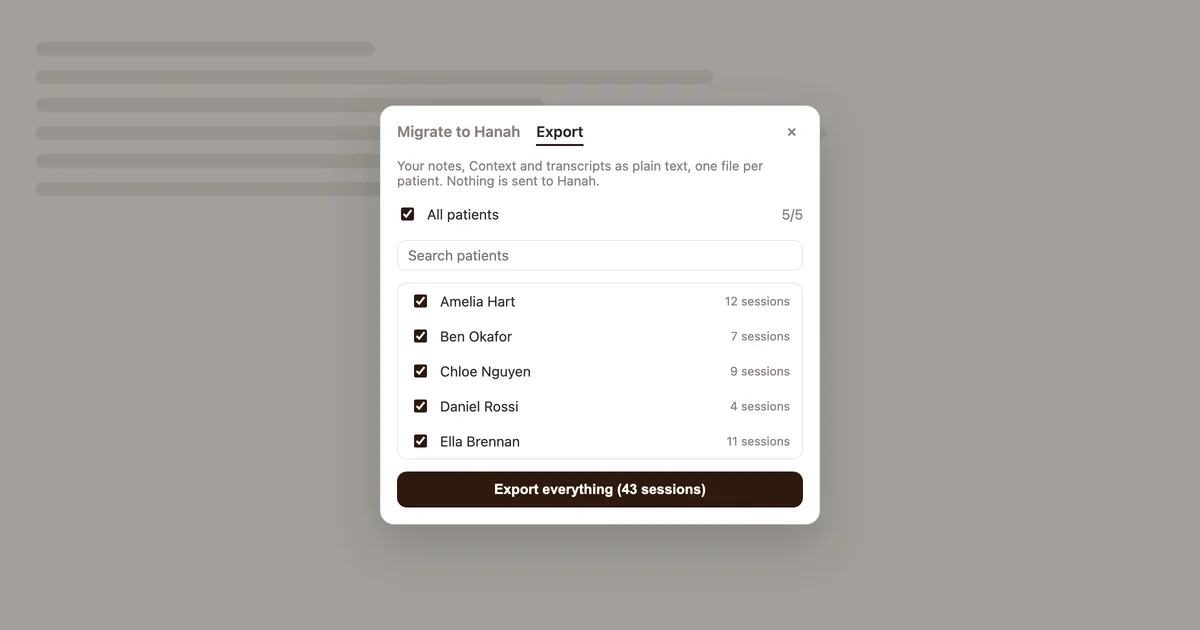
يستغرق عدد الحالات الكبير بضع دقائق. أبقوا تبويب Heidi مفتوحًا حتى ينتهي التصدير.
ملفات التصدير
يحصل كل مريض على ملف نصي باسمه، مثل Amelia Hart.txt. وتُرتَّب الجلسات حسب التاريخ، من الأقدم إلى الأحدث، وتتضمن كل جلسة:
- التاريخ والوقت واسم الجلسة
- الملاحظة وأي مستندات كُتبت في الجلسة، مثل الرسائل والتقارير
- السياق الذي أضفتموه
- التفريغ النصي
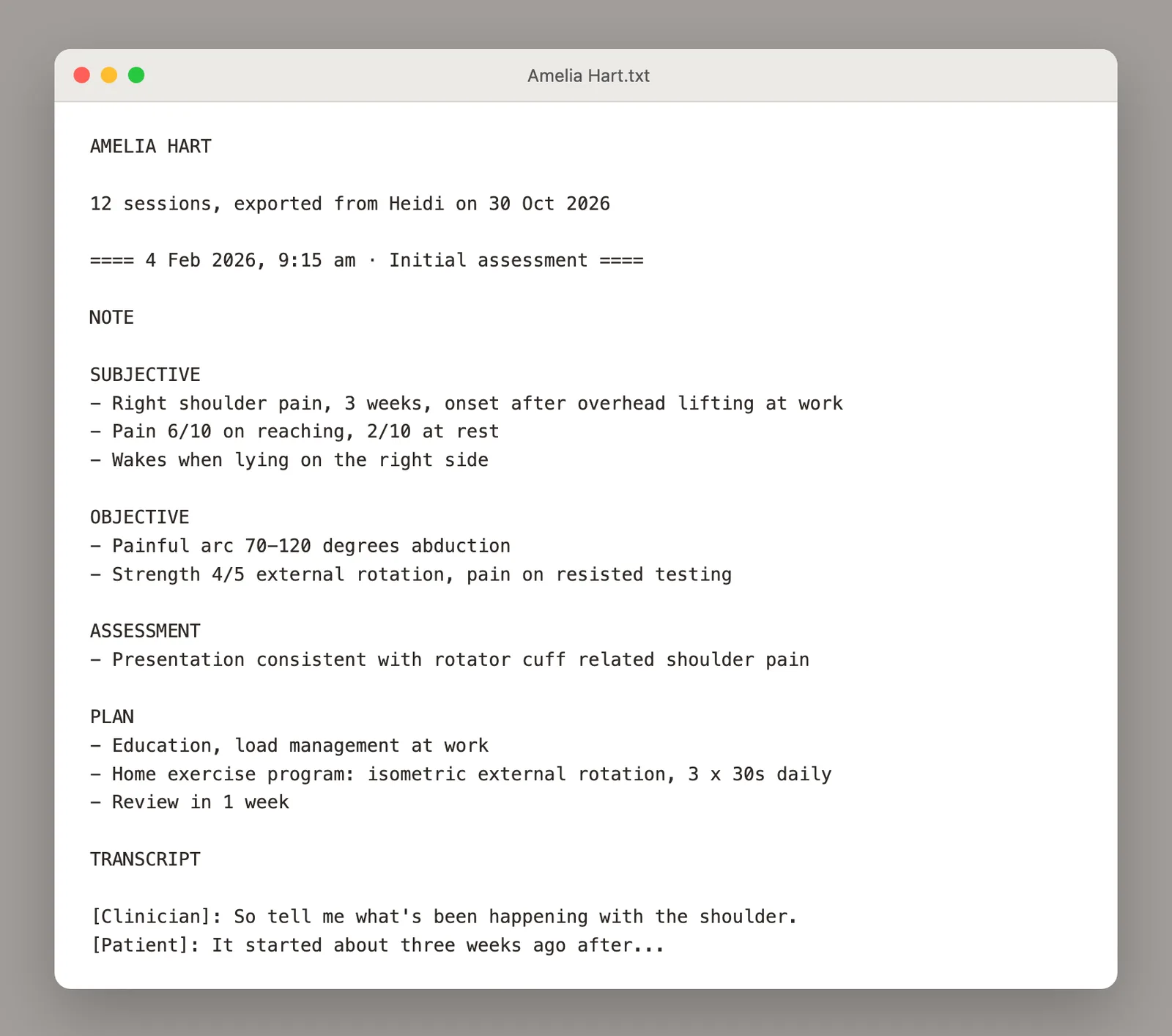
يُفتح النص العادي على أي حاسوب، في Notepad أو TextEdit أو Word أو Google Docs، ويمكنكم لصقه في نظام إدارة العيادة لديكم.
تحفظ Heidi اسم المريض المكتوب في كل جلسة، ويجمع التصدير الجلسات حسب هذا الاسم. وتذهب الجلسات التي لا تحمل اسمًا إلى Unnamed patient.txt، والاسم المكتوب بطريقتين ينتهي في ملفين.
لا تدخل المرفقات ونماذج PDF في التصدير النصي. أما تبويب «Migrate to Hanah» فينقلها مع جلساتكم.
الخصوصية
يجري التصدير في متصفحكم. تقرأ الإضافة جلساتكم بتسجيل دخولكم إلى Heidi، وتبني الملف المضغوط على حاسوبكم وتحفظه في مجلد التنزيلات. ولا يُرسَل أي شيء إلى Hanah، ولا تحتاجون إلى حساب في Hanah.
يحتوي الملف المضغوط على معلومات صحية للمرضى. فخزّنوه حيث تحفظون بقية سجلاتكم السريرية.
التصدير قبل الإلغاء أو الحذف
يمكن لـ Heidi حذف الجلسات تلقائيًا بعد مدة تختارونها، ولا يمكن استرجاع الجلسات المحذوفة. صدّروا أولًا، ثم غيّروا إعداد الاحتفاظ أو أغلقوا حسابكم. ويتناول دليلنا حول إلغاء Heidi خطوات الإلغاء واسترداد قيمة الباقة السنوية المدفوعة مسبقًا.
الانتقال إلى Hanah
ينقل تبويب «Migrate to Hanah»، بجانب «Export»، قوالبكم في Heidi وجلساتكم السابقة وزملاءكم إلى Hanah. وتجدون التفاصيل في دليل بديل Heidi. وتبدأ باقة العيادة من Hanah بتجربة مجانية لمدة شهر دون الحاجة إلى بطاقة.
الأسئلة الشائعة
هل يمكنني تصدير جميع ملاحظاتي من Heidi دفعة واحدة؟
تُصدِّر Heidi جلسة واحدة في كل مرة. أما إضافة Hanah المجانية لـ Chrome فتُصدِّر كل الجلسات في ملف مضغوط واحد، مع ملف نصي لكل مريض.
هل أحتاج إلى حساب في Hanah للتصدير؟
لا. يعمل تبويب «Export» دون تسجيل الدخول إلى Hanah، ولا يُرسَل أي شيء إلى Hanah.
هل يتضمن التصدير التفريغات النصية؟
نعم. تتضمن كل جلسة ملاحظتها وأي مستندات والسياق والتفريغ النصي.
هل يمكنني تصدير مريض واحد؟
نعم. ألغوا تحديد «All patients»، وابحثوا عن المريض، وحدّدوه، ثم انقروا «Export».
هل تعمل مع Lyrebird؟
نعم. يشرح دليلنا عن تصدير ملاحظات Lyrebird الخطوات. ويحمل الملف المُنزَّل اسم Lyrebird notes.zip.
المصادر المذكورة في هذا المقال
- إضافة Hanah لـ Chrome — chromewebstore.google.com
- لوحة الملاحظات والاقتراحات لدى Heidi — getheidi.canny.io
- طلب أحد الممارسين ملفًا مضغوطًا يضم كل الملاحظات — getheidi.canny.io
- Heidi — scribe.heidihealth.com
- حذف الجلسات تلقائيًا — heidihealth.com
- لا يمكن استرجاعها — support.heidihealth.com