
Cómo exportar de forma masiva y gratis las notas de Heidi
Puntos clave
- Heidi exporta las notas sesión por sesión, en PDF o en documento de Word.
- La extensión de Chrome de Hanah, gratuita, exporta todas tus sesiones de Heidi de una vez: notas, documentos, Context y transcripciones.
- Obtienes un zip con un archivo de texto plano por paciente. Exporta un paciente, varios o todos.
- Para exportar no necesitas una cuenta de Hanah, y no se envía nada a Hanah.
Heidi te permite descargar una nota en PDF o en documento de Word desde dentro de una sesión. Con una agenda llena, eso significa abrir cada sesión una por una. La exportación masiva es una petición abierta en el tablón de sugerencias de Heidi, y un profesional pidió un zip con todas las notas porque guardarlas una a una le llevaba demasiado tiempo.
Exporta tus notas de Heidi
- Instala la extensión de Chrome de Hanah.
- Abre Heidi en Chrome e inicia sesión. La ventana de Hanah se abre en la página. Si la cerraste, haz clic en el botón de Hanah de la esquina inferior derecha.
- Haz clic en la pestaña Export (Exportar).
- Deja marcado All patients (Todos los pacientes) para exportarlo todo, o busca un paciente y marca solo los que quieras.
- Haz clic en Export everything (Exportar todo). La extensión lee cada sesión y guarda
Heidi notes.zipen tus descargas.
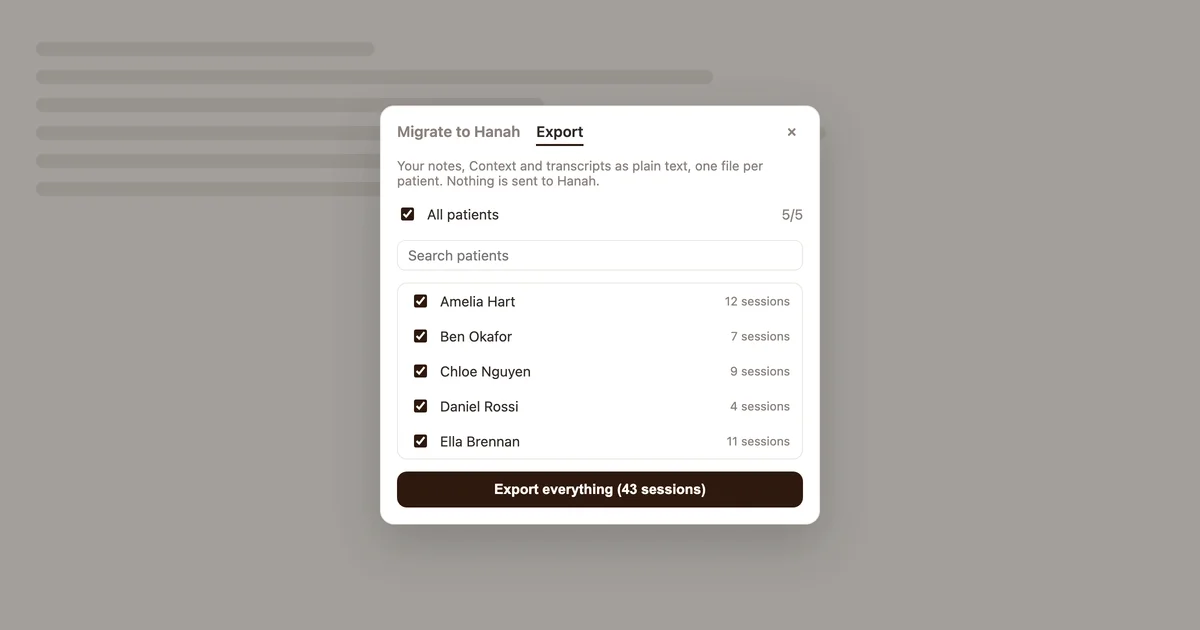
Una agenda grande tarda unos minutos. Mantén abierta la pestaña de Heidi hasta que termine la exportación.
Los archivos exportados
Cada paciente tiene un archivo de texto con su nombre, como Amelia Hart.txt. Las sesiones están en orden cronológico, de la más antigua a la más reciente, y cada una incluye:
- la fecha, la hora y el nombre de la sesión
- la nota y los documentos redactados en la sesión, como cartas e informes
- el Context que añadiste
- la transcripción
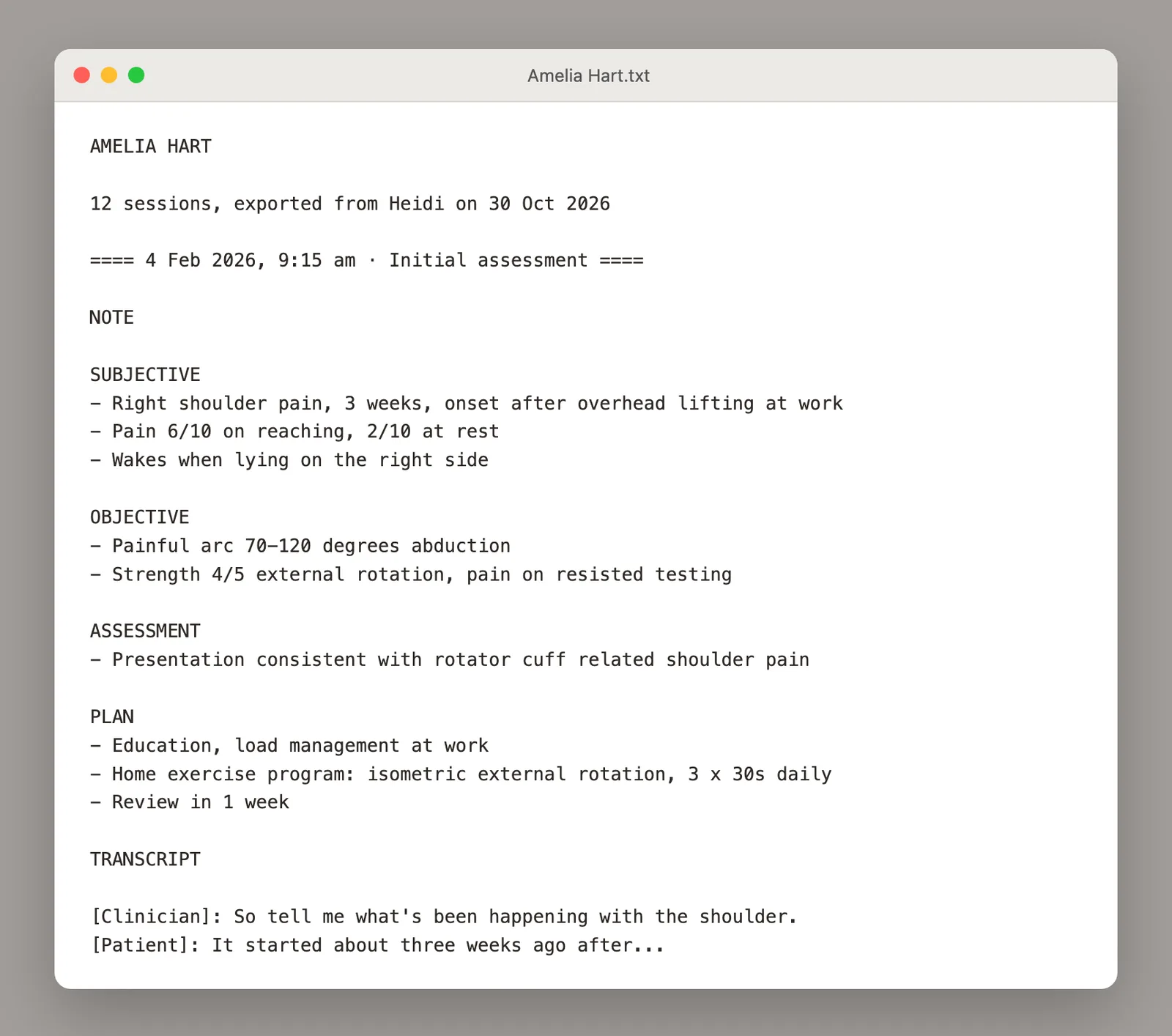
El texto plano se abre en cualquier dispositivo, en el Bloc de notas, TextEdit, Word o Google Docs, y puedes pegarlo en tu programa de gestión clínica.
Heidi guarda el nombre del paciente que se escribió en cada sesión, y la exportación agrupa las sesiones por ese nombre. Las sesiones sin nombre van a Unnamed patient.txt, y un nombre escrito de dos maneras acaba en dos archivos.
Los adjuntos y los formularios en PDF no forman parte de la exportación en texto. La pestaña Migrate to Hanah (Migrar a Hanah) los trae junto con tus sesiones.
Privacidad
La exportación se ejecuta en tu navegador. La extensión lee tus sesiones con tu inicio de sesión de Heidi, crea el zip en tu dispositivo y lo guarda en tus descargas. No se envía nada a Hanah y no necesitas una cuenta de Hanah.
El zip contiene información de salud de pacientes. Guárdalo donde guardas el resto de tus historias clínicas.
Exporta antes de cancelar o borrar
Heidi puede borrar sesiones automáticamente pasado el periodo que elijas, y las sesiones borradas no se pueden recuperar. Exporta primero y después cambia tu configuración de conservación o cierra tu cuenta. Nuestra guía para cancelar Heidi explica la cancelación y cómo recuperar el importe de un plan anual prepagado.
Pasar a Hanah
La pestaña Migrate to Hanah, junto a Export, trae a Hanah tus plantillas de Heidi, tus sesiones anteriores y a tus compañeros. La guía sobre la alternativa a Heidi tiene los detalles. El plan Practice de Hanah empieza con 1 mes de prueba gratuita y sin tarjeta.
Preguntas frecuentes
¿Puedo exportar todas mis notas de Heidi a la vez?
Heidi exporta sesión por sesión. La extensión de Chrome de Hanah, gratuita, exporta todas las sesiones en un solo zip, con un archivo de texto plano por paciente.
¿Necesito una cuenta de Hanah para exportar?
No. La pestaña Export funciona sin iniciar sesión en Hanah, y no se envía nada a Hanah.
¿La exportación incluye las transcripciones?
Sí. Cada sesión incluye su nota, los documentos, el Context y la transcripción.
¿Puedo exportar un solo paciente?
Sí. Desmarca All patients, busca el paciente, márcalo y haz clic en Export.
¿Funciona con Lyrebird?
Sí. Abre Lyrebird en Chrome con la extensión instalada y usa la pestaña Export. La descarga se llama Lyrebird notes.zip.
Fuentes citadas en este artículo
- Extensión de Hanah para Chrome — chromewebstore.google.com
- Tablero de sugerencias de Heidi — getheidi.canny.io
- pidieron un zip con todas las notas — getheidi.canny.io
- Heidi — scribe.heidihealth.com
- eliminar sesiones automáticamente — heidihealth.com
- no se pueden recuperar — support.heidihealth.com